¿Te gustaría saber cuántas personas llegan a un formulario? ¿Cuántas personas realmente terminan comprando en tu web? ¿Te gustaría poder analizar exactamente en qué paso del funnel se quedan?
Seguramente que hace unas semanas miraste tu cuenta de Google Analytics, preguntándote: ¿Dónde demonios se han ido las conversiones?
El mundo cambia, y Google no iba a ser menos (ya tu sabes). Es por ese motivo ha decidido cambiar el nombre de conversiones por eventos clave. Ambos son lo mismo por lo que no tienes porqué preocuparte.
Ahora bien, si eres de aquellas personas que no tienen muy claro cómo configurar los eventos clave en Google Analytics 4, este artículo es para ti, puesto que te voy a explicar el paso a paso que necesitas para tener bien controlado quién contacta / compra o se suscribe a un formulario en tu web.
¿Listo?
Pues vamos a ello…
Qué son los eventos clave en Google Analytics 4
Los eventos clave son lo que toda la vida hemos llamado “Conversiones”. Google decidió cambiarles el nombre hace un par de meses.
Estos eventos clave te van a permitir conocer y extraer información de aquellas personas que terminan el proceso de compra / contacto o suscripción en tu web.
¿Cómo funcionan?
Para entender cómo están configurados estos eventos, es importante que te de quedé claro que Google Analytics 4 es una herramienta de analítica que se basa en los eventos dentro de tu web. Es decir, que mide aquellas acciones / interacciones que el usuario hace, por ejemplo desde un evento como es el page_view al evento de purchase (y prácticamente todo lo que ocurre entre ambas opciones)
El poder medir cuánta gente llega a una determinada url, te permite conocer cómo de efectiva es tu web y si en algún punto es conveniente alguna mejora.
Por defecto Google, al abrir una cuenta de GA4, te presenta algunas conversiones que no te va a permitir desactivar:
- First open (solo aplica a apps)
- App store subscription convert (solo apps)
- App store subscription renew (solo apps)
- In app purchase (aplica solo a apps)
- Compra (aplica tanto a web como app)
Cómo configurar las conversiones en Google Analytics 4
Para configurar las conversiones en GA4 lo primero que debes hacer es configurar un evento. A diferencia de Google Analytics Universal que te permitía crear conversiones “desde 0”, en este caso tendrás que crear un evento.
Dentro del listado de eventos que tienes creado, GA4 te permite señalar que un determinado evento es más importante que otro:
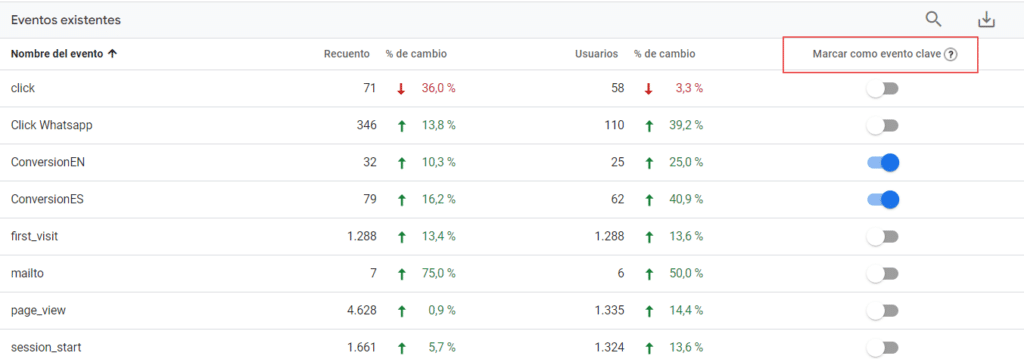
IMPORTANTE: Ten en cuenta que un evento clave no tiene carácter retroactivo, es decir empezará a medir como conversión a partir del momento en el que tu lo hayas creado.
Si no quieres hacerlo de este modo, siempre puedes ir al apartado de eventos clave:
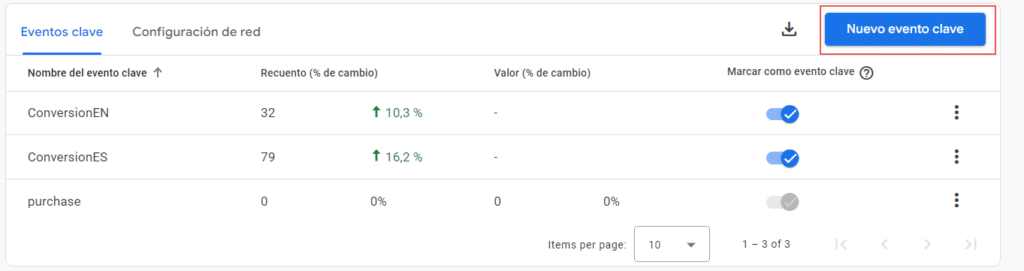
Y en el apartado de la derecha, darle a la opción de “Nuevo evento clave” y en este caso incluirlo manualmente.
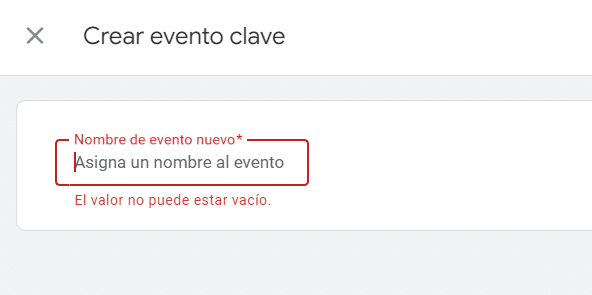
IMPORTANTE: Los resultados no difieren entre una y otra opción.
¿Qué hago si quiero medir un evento más personalizado?
Pongamos que, a partir de un evento por defecto, quieres medir como conversión una acción más personalizada en tu web, por ejemplo una página concreta (/thank-you-page/)?
La primera opción que tienes disponible es hacer uso de Google Tag Manager o Gtag.js
Sin embargo hoy te voy a contar como puedes hacerlo sin contar con ninguna de estas dos herramientas (aunque desde aquí te aviso que si quieres entender bien lo que ocurre en tu web, tendrás que profundizar en tus conocimientos de GTM o gtag.js)
Lo primero que debes hacer es is a Admin > Data Display > Events
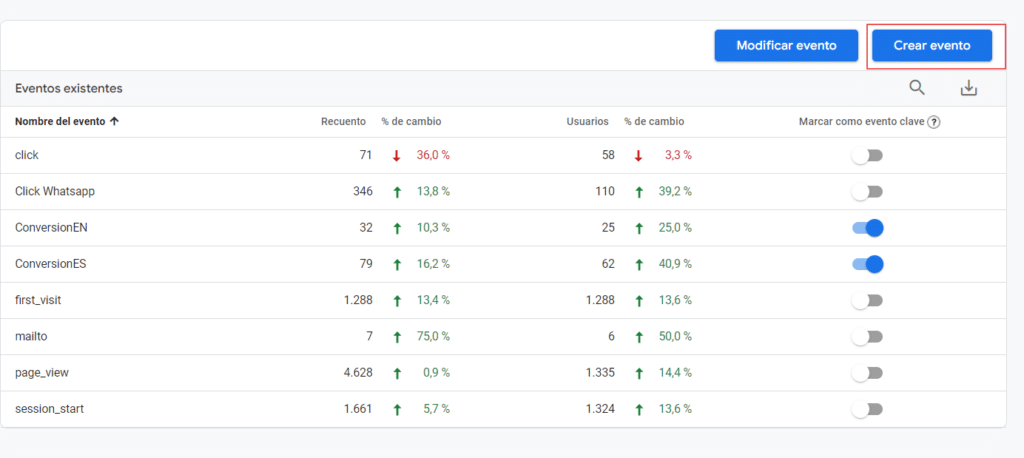
Una vez dentro, selecciona la opción de “Crear nuevo evento”
Dentro de crear un nuevo evento, tendrás que indicar el nombre del evento. Aquí siéntete libre de indicar el nombre que más te guste, pero que se comunique correctamente.
Aunque no hay una regla que no te permita escribir el nombre que tu quieres, si te recomiendo revisar la documentación de Google por si puedes hacer uso de alguna de sus recomendaciones.
Una vez que has creado tu evento, toca poner la condición
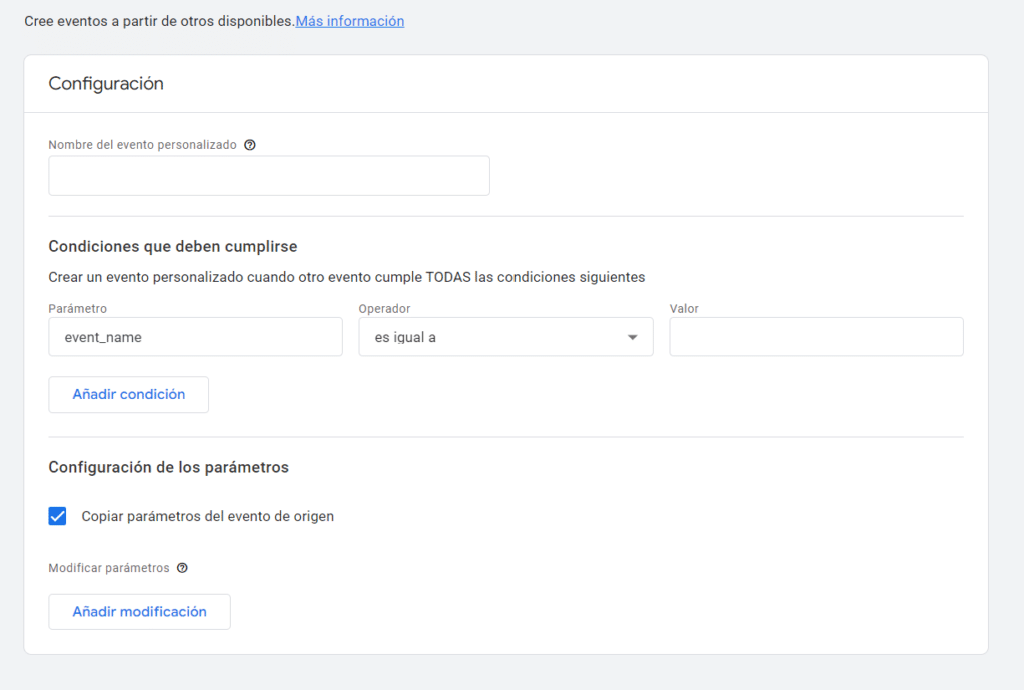
En este apartado simplemente tendrás que indicar:
Event_name = page view
Page_location = /thank-you-page/ (como habíamos indicado anteriormente)
No te olvides posteriormente señalarlo como un key event.
¿Cómo confirmar que todo está funcionando correctamente?
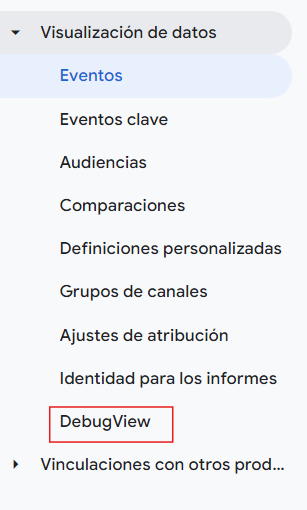
Una vez que termines de configurar tu evento clave, puedes revisar que todo está funcionando correctamente a partir del apartado de “Debug View”
Conclusión
Cómo has podido comprobar existen varias opciones para poder medir correctamente las conversiones dentro de tu web.
Si te has quedado con alguna duda o consulta, recuerda que estoy a tu entera disposición
¡Nos leemos la semana que viene..y entre tanto a darle fayer al marketing digital!